
Przesyłanie obrazu z kamery na serwer
Przesyłanie obrazu z kamery na stronę www poprzez serwer FTP przy użyciu programu WorldCam.pl Image Uploader.
- Publikacja obrazu z kamery w kilku krokach
- Formatowanie obrazu
- Data, godzina oraz dowolny tekst
- Zapis klatek obrazu na dysku twardym
1. Publikacja obrazu z kamery w kilku krokach
Hosting
Przed rozpoczęciem konfiguracji programu powinniśmy zaopatrzyć się w konto FTP na dowolnym serwerze. Przy wyborze hostingu powinniśmy zwrócić szczególną uwagę na miesięczne limity ruchu z/do sieci. Na początek wystarczy 1-2 GB/mc. Jednak wraz ze wzrostem popularności ilość wymaganego transferu będzie się zwiększać.
Bez większego znaczenia jest pojemność serwera. Pojedynczy obraz z kamery zajmuje nie więcej niż kilkadziesiąt kilobajtów.
Polecamy: Hosting sponsorowany
Konfiguracja FTP
Wybieramy z menu górnego:
FTP -> Ustawienia
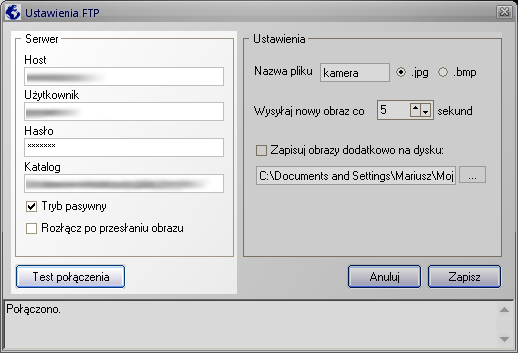
Następnie w grupie Serwer wprowadzamy dane naszego konta. W polu katalog należy podać katalog, w którym będą zapisywane zdjęcia na serwerze. Jeśli obraz ma znajdować się w katalogu głównym wystarczy wpisać " / ".
Możemy wybrać w jakim trybie program ma łączyć się z serwerem. Jeśli odchaczymy tryb pasywny program będzie próbował połączyć się w trybie aktywnym.
Opcję Rozłącz po przesłaniu obrazu polecamy w przypadku długich odstępów czasu pomiędzy wysyłanymi obrazami. Przy krótkich czasach zaznaczenie może powodować znaczne opóźnienia.
Po wprowadzeniu wszystkich danych możemy przetestować połączenie naciskając przycisk "Test połączenia".
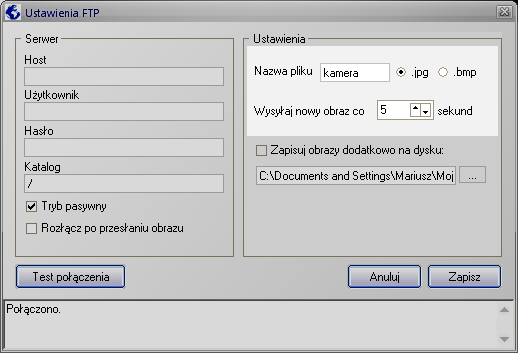
Pozostało jeszcze tylko wybrać nazwę, format oraz ilość sekund, co którą będzie przesyłany plik. Obrazy w formacie JPG (polecamy) zajmują znacznie mniejszą powierzchnię na dysku niż BMP, ale za to są nieco gorszej jakości.
Ilość sekund należy dostosować do możliwości posiadanego łącza internetowego oraz serwera. Optymalny czas to zwykle 5-10 sekund.
Źródło obrazu
Wybieramy z menu górnego:
Obraz -> Źródło
Na rozwijanej liście znajdują się wykryte urządzenia. Zaznaczamy posiadaną kamerę oraz wciskamy przycisk "Wybierz". W oknie głównym programu powinien pojawić się obraz. Aby mieć podgląd na żywo z kamerki, naciskamy przycisk Pokaż obraz.
Przesyłanie obrazu
Wybieramy z menu górnego:
FTP -> Uruchom
lub wciskamy na klawiaturze klawisz F9.
Zatrzymujemy przesyłanie obrazu w identyczny sposób. Teraz zamiast Uruchom w menu pojawi się opcja Zatrzymaj.
Dodatkowo możemy ustawić automatyczne uruchamianie programu oraz rozpoczęcie przesyłania przy starcie systemu. W tym celu wybieramy z menu górnego
Program -> Ustawienia
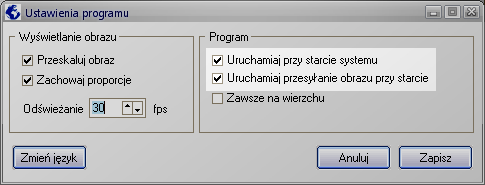
Następnie zaznaczamy wyróżnione na powyższym obrazku opcje.
2. Formatowanie obrazu
Wybieramy z menu górnego:Obraz -> Ustawienia
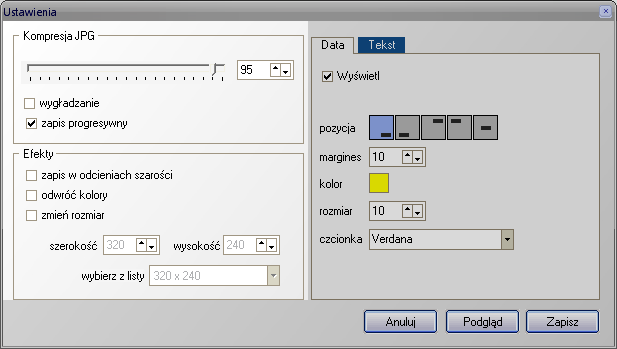
W pierwszej grupie wprowadzamy parametry kompresji obrazu w formacie JPEG. Paskiem przesuwania ustalamy jakość zapisu obrazu. Im lepsza jakość tym większy rozmiar pliku. Dodatkowo możemy wygładzić obraz oraz użyć zapisu progresywnego (obraz podczas wczytywania będzie otwierał się na całej swojej powierzchni. Standardowo jest wczytywany od górnej krawędzi w dół.).
W drugiej grupie możemy zmienić wysokość oraz szerokość zapisywanego obrazu, wykonać na nim dwie operacje: zapis w odcieniach szarości oraz odwrócenie kolorów (negatyw).
Dodatkowe ustawienia obrazu dostarczone przez producenta kamery znajdziemy w górnym menu:
Obraz -> Format
Obraz -> Właściwości
3. Data, godzina oraz dowolny tekst
Wybieramy z menu górnego:Obraz -> Ustawienia
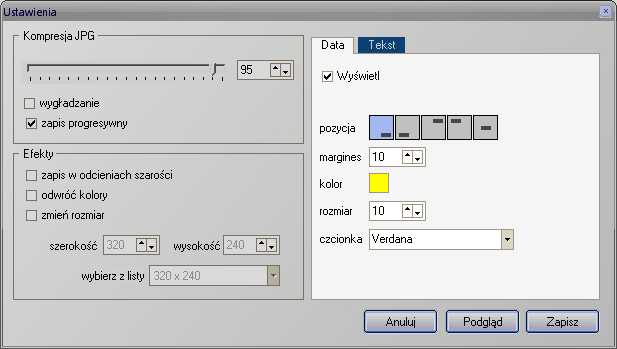
Po prawej stronie okna znajdują się dwie zakładki Data oraz Tekst. Wybierając pierwszą wprowadzamy ustawienia wyświetlania daty, zaś w drugim przypadku wyświetlania dowolnego tekstu.
Odhaczając pole Wyświetl możemy zrezygnować z zamieszczenia tekstu na obrazie.
Następnie możemy zdefiniować kilka atrybutów:
- pozycja - położenie tekstu na obrazie
- margines - odległość od krawędzi
- kolor - po prostu kolor tekstu ;)
- rozmiar - rozmiar wybranej czcionki
- czcionka - nazwa czcionki
ustawienia daty
ustawienia tekstu
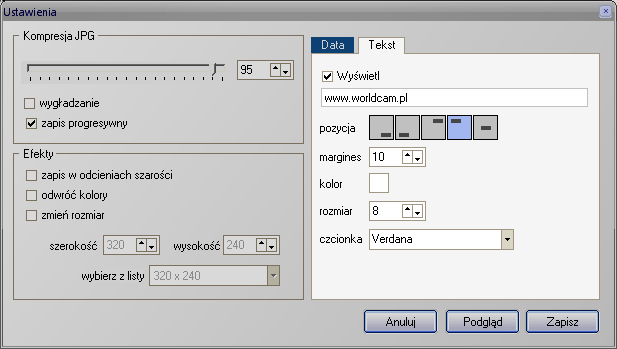
W tym przypadku wyświetli się dodatkowe pole tekstowe przeznaczone do wprowadzenia dowolnego tekstu. Domyślnie znajduje się w nim adres www.worldcam.pl.
4. Zapis klatek obrazu na dysku twardym
Wybieramy z menu górnego:FTP -> Ustawienia
Następnie zaznaczamy "Zapisuj obrazy dodatkowo na dysku" oraz naciskając przycisk  wybieramy katalog na dysku do którego będą zapisywane zdjęcia z kamery. Nazwa plików będzie w formacie RRRR-MM-DD GG-MM-SS. np. 2006-12-24 17-01-55
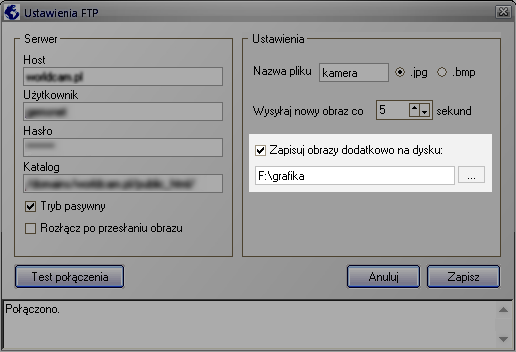
Po wybraniu katalogu wciskamy przycisk Zapisz. Od momentu uruchomienia przesyłania zdjęć na serwer FTP będą one dodatkowo zapisywane w wybranym katalogu.

~flash na stronie
Jeżeli masz kamerę Sunell i zależy Ci na wstawieniu obrazu na stronę internetową wyślij jej zewnętrzny adres IP, login i hasło na adres podany w zakładce kontakt na stronie . Obraz testowo zostanie wstawiony na stronęgdzie będzie można przetestować czy funkcjonuje poprawnie nie inwestując ani złotówki❗️!
~kgbox
Witam serdecznie ! Jestem laikiem w temacie monitoringu. Mam pytanie: czy obraz z kamery IP przesyłany przez administratora do sieci poprzez mój router można nagrywać? Router znajduje się w innym miejscu, skonfigurować chciałbym z innego komputera?
~~Podaj swój Nick
Spróbuj np WebCam🙂
~nick
A ja mam takie pytanie. Czy możliwe jest zapisywanie obrazu z kamery podłączonej bezpośrednio do internetu, na dysku twardym internetowym? To dość logiczne, bo skoro złodziej wejdzie do mieszkania i zabierze kamerę z komputerem, to co mi z zapisanego obrazu na dysku twardym tego komputera?
~tadeusz
chcialem napisac kod zeby mozna zobaczyc, co wysylamy z naszej kamerki,,niestety☹️ nie mozna wysalc zadnego kodu,szkoda.
Niby wszystko działa a jednak obraz nie jest rpzekazywany na stronę tylko na dysk
~szopler
Jak to odpalić z kamerą która transmituje obraz jako strumień RTSP?
np. AVTech AVI201
~kejti
nie martw się będzie dobry🙂
~Daria
co mam zrobić żeby był lepszy obraz przy kamerze? pomóżcie plis☹️(((((((((
~jakub Morlaes
ja jakos niemoge zamowic hostingu unich
~eeexxx
Prwatny dom
~kuba
zeby umiescic na stronie ystarczy wpisac:
<img src="kamera.jpg">
~Grzesiek
A ja zajmuje się małym projektem zwiazanym z moja praca dyplomowa i zastanawiam się jak mozna zrealizowac transmisję klatek na serwer bez dodatkowego zapisywania ich na dysk lokalny. wiem ze to nie forum programowania ale moze ktos wie?
~guminek
Jak to dziala i ile musze miec miejsca na dysku do instalowania tego programu bo ja jestem laik w tych sprawach 🤭
~hello
Szkoda, że tak późno z tymi sposobami. Straciłem dwa dni z życia, żeby to opanować. Ale lepiej późno niż wcale
😃
~Mariusz
Wkrótce pojawi się kolejny artykuł. Tym razem będzie opisywać różne sposoby wyświetlania obrazu na stronie internetowej m.in. właśnie poprzez JavaScript oraz gotowe aplety Java.
~hello
Ten opis jest zupełnie bez sensu, bo brakuje w nim tego co najważnejsze, a mianowicie: Jak umieścić na stronie, i odświerzeyć obraz z kamery. Oczywiście w sieci można coś znaleść w javie alboo w hlmlu, ale jest to na pewno trudniejsze niż obłsługa WorldCam.
Jeszcze raz podkreślam; Tłumaczenie z polskiego na nasze to jakaś totalna bzduura, Ręcę opadają
🤔